
Ситуация знакомая: вчера сайт открывался, а сегодня — «доступ ограничен», «соединение сброшено» или страница бесконечно грузится. Причин у этого может быть много — от временного сбоя у провайдера до региональной блокировки. Один из простых способов вернуть доступ без использования VPN — использовать прокси в браузере.
Если вы подбираете «точку выхода» (адрес, через который браузер будет ходить в интернет), иногда проще иметь под рукой вариант, где можно быстро выбрать IP адрес и страну — использовать бесплатный прокси или купить прокси IPv6 или IPv4. Ниже — объяснение, что происходит, чем прокси отличается от VPN, и как включить обход блокировок прямо в браузере.
Почему сайт не открывается: частые причины
- Сбой у сайта: сервер «лежит», идёт обновление, DDoS-защита «перестаралась». Проверить можно через сервисы мониторинга доступности или просто зайти с другого интернета (например, мобильного);
- Проблемы у провайдера или в маршрутизации: бывает, что сайт доступен «у всех», но не у вас — из за маршрута между вашим провайдером и сервером;
- Региональная блокировка: сайт ограничил доступ по стране или региону (например, из за лицензий на контент) или сайт заблокирован в вашей стране из-за санкций;
- Блокировка на уровне сети: доступ может ограничиваться на уровне DNS, IP-адресов или по SNI/HTTPS. Итог для пользователя один: сайт «не открывается»;
- Ограничения на работе или в учебной сети: корпоративные сети часто «режут» соцсети, стриминги, файлообменники, «лишние» сервисы.
Что такое прокси
Прокси-сервер — это «посредник» между вашим браузером и сайтом:
- вы отправляете запрос не напрямую на сайт, а на прокси;
- прокси получает страницу и передаёт её вам;
- для сайта выглядит так, будто запрос пришёл с IP-адреса прокси, а не с вашего.
Проще представить это как «доверенного курьера», который ходит за вас. Если сайт не пускает ваш текущий IP (или ваш регион), то IP прокси поможет пройти.
Прокси и VPN: в чём разница и что выбрать
Оба варианта меняют «точку выхода» в интернет, но есть нюансы:
- Прокси в браузере обычно влияет только на трафик конкретного браузера (или даже вкладки или профиля, если расширение для браузера это умеет). Это удобно: другие приложения (мессенджеры, игры) работают как раньше.
- VPN чаще поднимает защищённый туннель и направляет через него весь трафик на компьютере или сматрфоне (всей системы или выбранных приложений). Это может быть проще «включил и забыл», но иногда избыточно.
Если задача — открывать сайты в браузере без блокировок, прокси более гибкое и дешёвое решение.
Какие бывают прокси (и какие подходят для браузера)
- HTTP/HTTPS-прокси: отлично подходят для браузеров и веб сёрфинга.
- SOCKS5-прокси: более универсальны: могут работать не только с вебом, но и с другими типами трафика. В браузерах и программах встречаются часто, но настройка зависит от инструмента.
- IPv4 или IPv6: IPv4 — самый распространённый формат с максимальной совместимостью. IPv6 — современный формат, дешевле, но часто бывают нюансы совместимости на сервисах и программах.
- Локация: IP адрес прокси привязан к определённой стране, если блокировка сайта региональная, выбирайте прокси другой страны.
Как обходить блокировки с помощью прокси
1) В браузере, через расширение или плагин для скрытия вашего IP адреса
Самый простой способ: установить расширение, ввести данные прокси (IP, порт, логин и пароль — если нужны) или воспользоваться бесплатными, если расширение их предоставляет, и включить.
- быстро включать и выключать;
- минимально влияет на остальную систему.
- качество зависит от расширения;
- некоторые расширения работают обычно только с HTTPS прокси.
2) Через настройки операционной системы
В Windows, macOS и Linux можно задать прокси на уровне системы — тогда его будут использовать все приложения.
- работает во всей системе, не только в браузере.
- сложнее настроить и быстро переключаться;
- если прокси «упал», может временно «сломаться» доступ ко многим сервисам.
Как включить прокси в браузере
В контексте «сайт не открывается» удобнее начать именно с расширения (или плагина), которое делает переключение проще. Один из лучших способов — расширение для браузера «My IP Hider VPN» или другое аналогичное. Оно сразу предоставляет несколько бесплатных прокси. Но бесплатные прокси обычно медленные и не всегда безопасные. Для частого использования, стабильного и быстрого соединения лучше купить личный прокси у провайдера, например на сайте https://proxystores.com/. К личному прокси выдаётся логин и пароль, и им пользуетесь только вы.
Инструкция по включению прокси, на примере браузера Firefox:
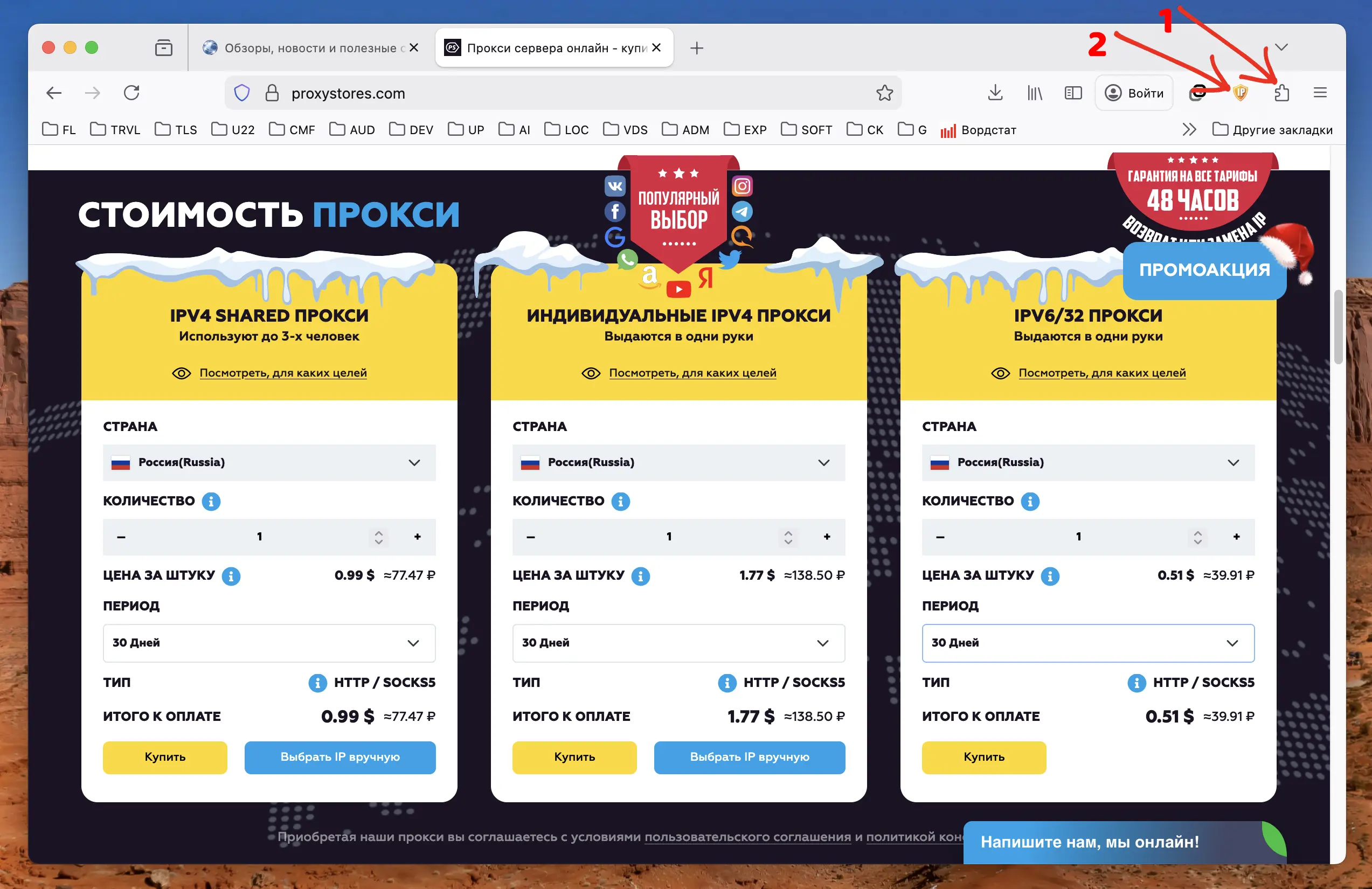
1 — Первым делом, найдите и установите расширение для скрытия IP-адреса; 2 — После установки появится этот значок расширения.
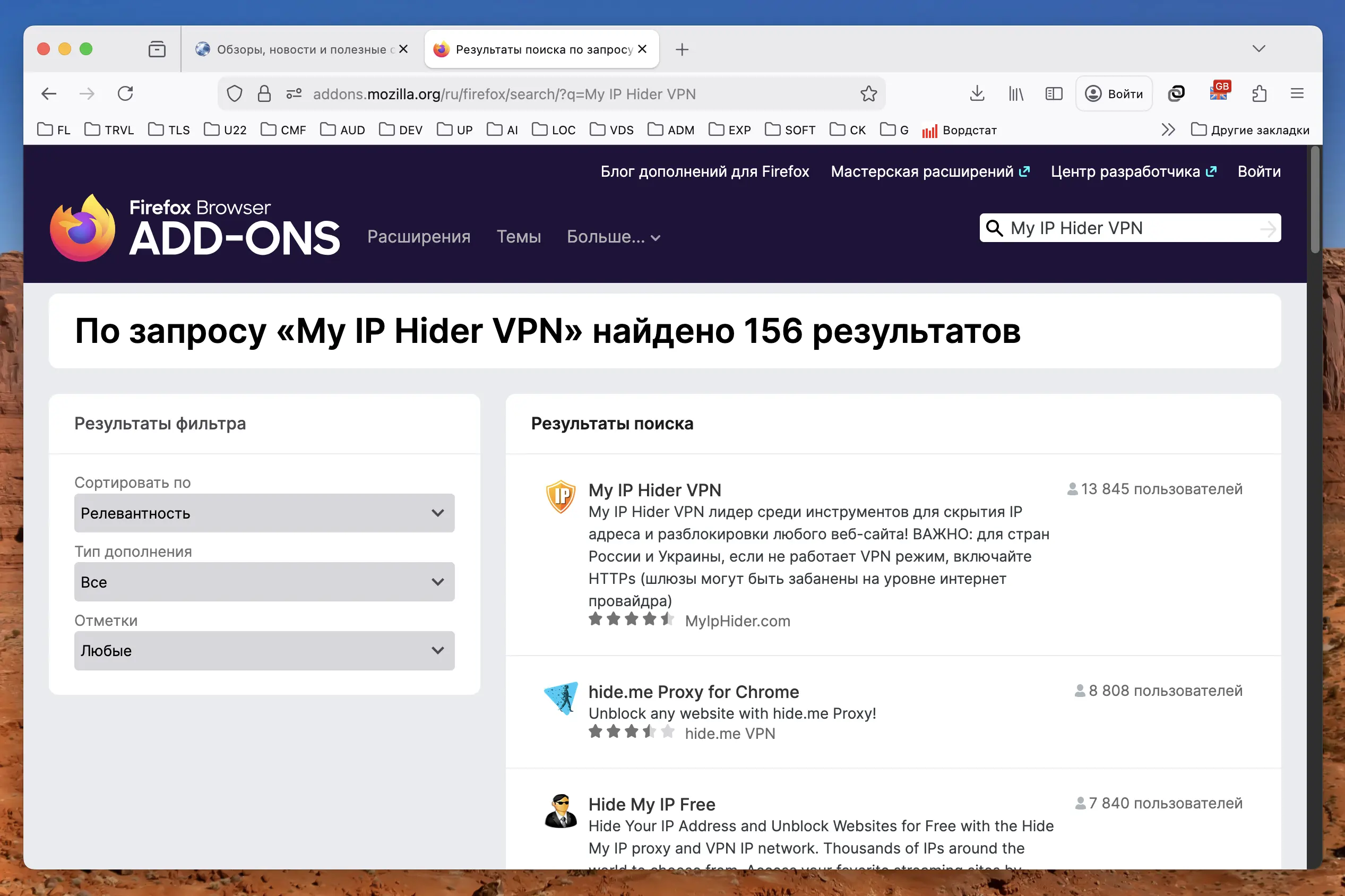
Найдите и установите нужное расширение.
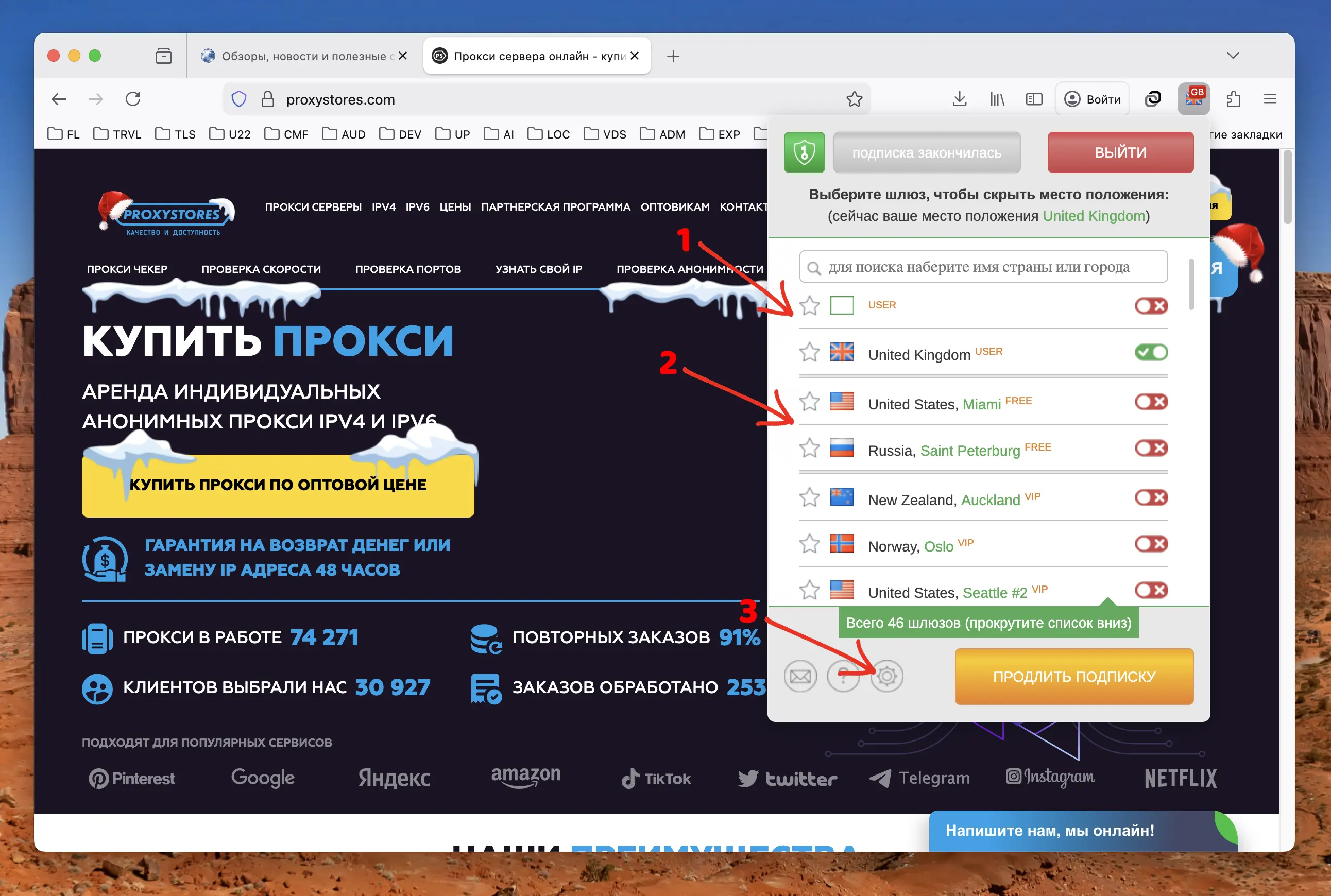
1 — После настройки тут появятся ваши личные прокси; 2 — Тут можно выбрать бесплатные прокси, которые предоставляет расширение; 3 — А тут можно настроить личные прокси.
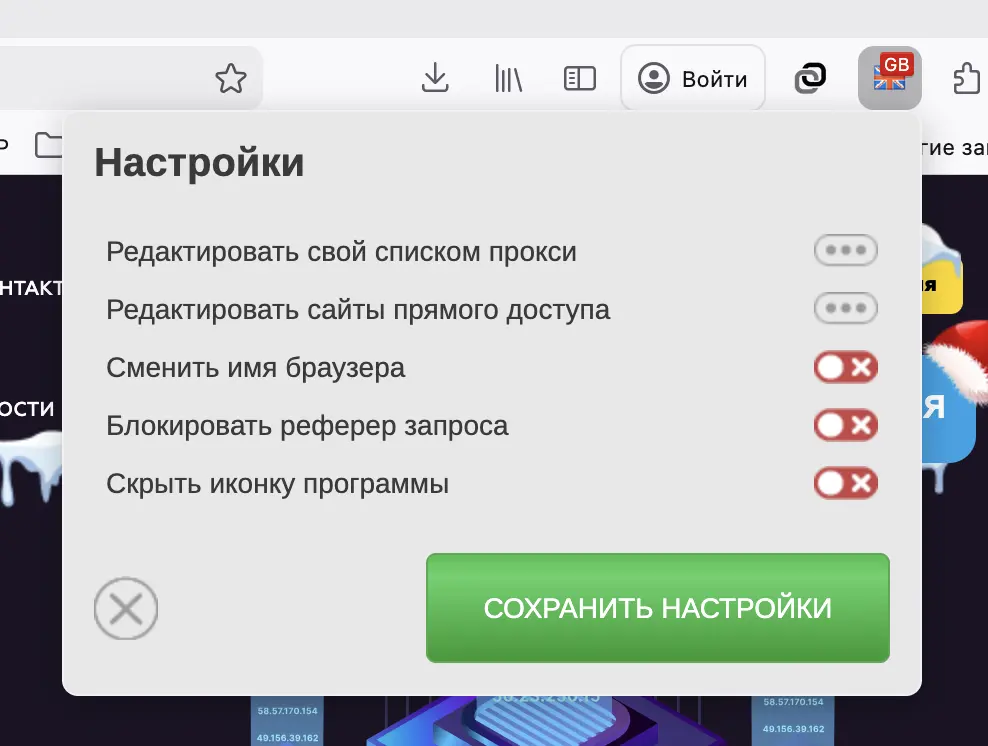
Для настройки личных прокси выберите пункт «Редактировать свой список прокси».
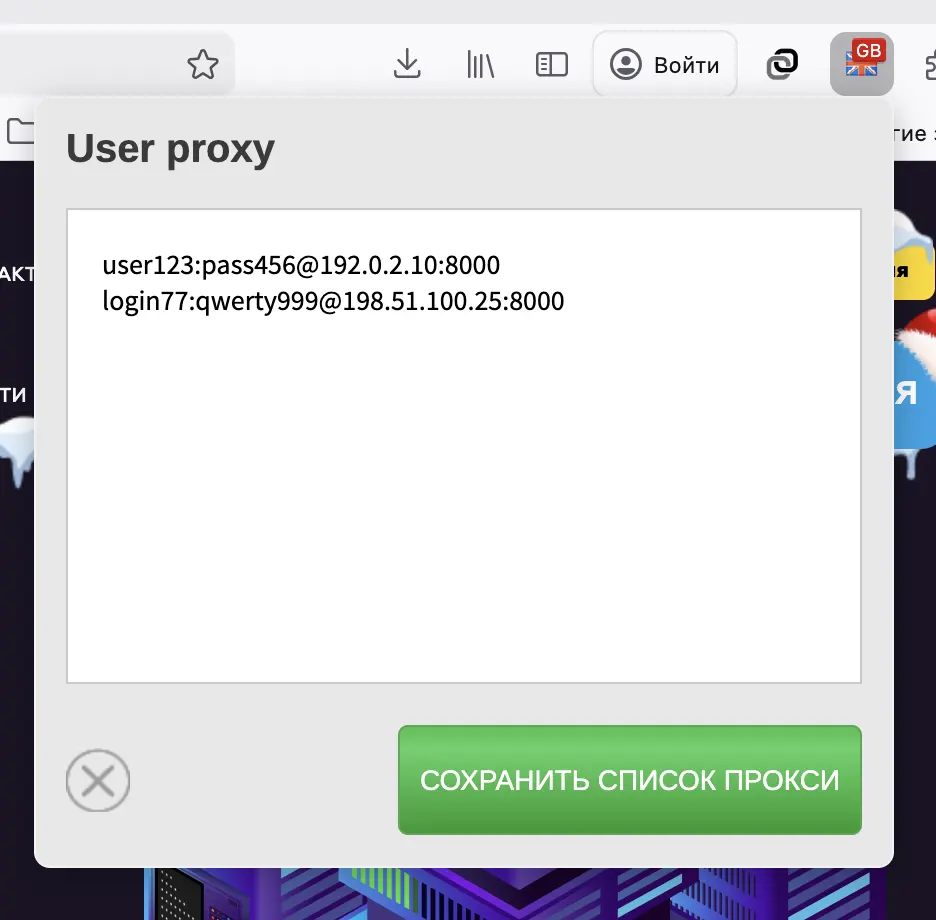
Введите ваши прокси в формате логин:пароль@ip:порт и сохраните.
Проверить, заработал ли ваш прокси после включения можно, просто перезагрузив недоступный сайт — если он открылся — значит ограничение было связано с вашим исходным IP, маршрутом или регионом. Также можно зайти на специальный сервис, введя запрос «какой у меня IP» в поисковой системе — если IP изменился от вашего исходного — трафик идёт через прокси или VPN.
Если сайт не открывается из-за блокировки, гео ограничений или проблем с маршрутизацией, прокси для браузера — один из самых простых и быстрых способов проверить гипотезу и вернуть доступ.